




カスタマーサポート


何かお困りですか?

教材について
はい、ITパスポート試験の最新版シラバスに対応しています。
出題範囲に基づいた内容で学べるため、試験対策として安心してご利用いただけます。
また、教材の内容は現役のITパスポート講師が監修しており、実践的かつ分かりやすい構成となっています。
パソコン・スマートフォン・タブレットのいずれからでもご利用いただけます。
Webブラウザを使って学習が進められますので、アプリのインストールは不要です。
本教材はオンライン完結型の学習サービスです。
テキスト・演習問題・確認テストなど、すべての学習コンテンツをWeb上でご利用いただけます。
紙のテキストや市販の書籍をご購入いただく必要はありません。
スマホ1台で、合格に必要な知識のインプットからアウトプットまで、すべての学習が完結します。
場所や時間を選ばず、効率よく学習を進めていただけます。
はい、IPAが公開している過去問に準拠した問題形式や出題傾向に対応した演習問題をご用意しています。
はい、マイページ上で学習の進捗状況や、過去問演習における正答率などをご確認いただけます。
試験日の設定ができるので、目標を立てて試験勉強に取り組むことができます。
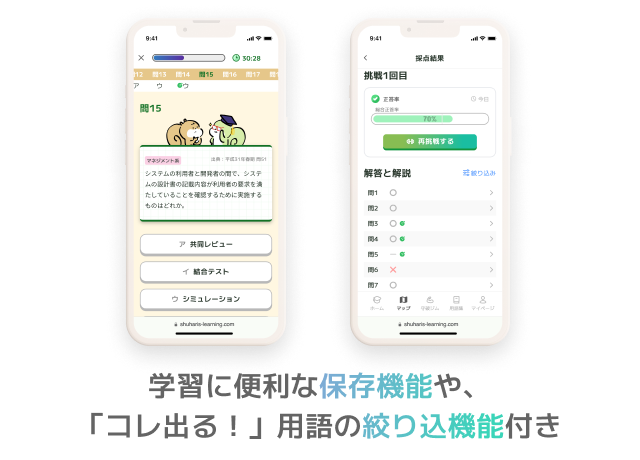
はい、学習中や試験直前にも使える「過去問フル」や「用語集」、各機能での絞込み検索を利用して試験対策を行なっていただけます。
「過去問フル」では、本番形式に近い問題演習ができ、実際の試験と同じ制限時間で過去問に挑戦できるため、試験前の模試としてご活用ください。
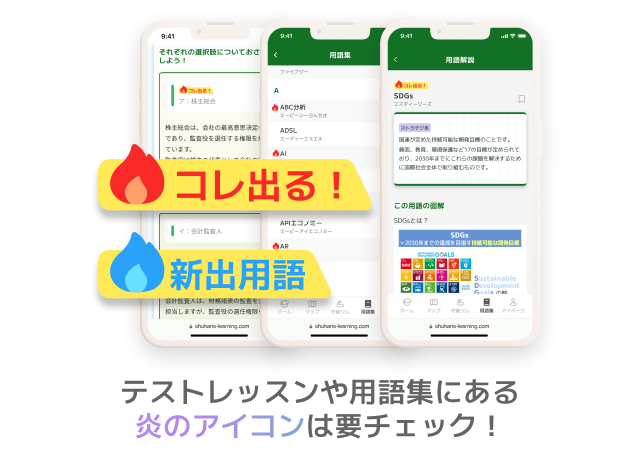
また、本番直前には「用語集」の「🔥コレ出る!&新出用語のみ」という絞り込み機能がおすすめです。効率よく押さえておくべき用語の見直しを行いましょう!
これらの機能により、試験直前の仕上げとして効果的に学習が進められます。
はい、同一アカウントであれば、複数の端末から学習可能です。
進捗や学習履歴は自動で同期されるため、自宅ではパソコン、外出先ではスマホという使い分けも可能です。
プランについて
短期間(1ヶ月以内)でITパスポート試験の合格を目指す方には、単月プランがおすすめです。
【単月プラン利用例】
・2ヶ月利用:4,950円 × 2ヶ月 = 9,900円
・3ヶ月利用:4,950円 × 3ヶ月 = 14,850円
一方で、
・2ヶ月以上継続して学習したい方
・自分のペースでじっくり学習したい方
には、3ヶ月プランの9,900円がおすすめです。
【単月プラン】は、1ヶ月4,950円でご利用いただけるコースで、毎月自動更新となります。
【3ヶ月プラン】は、9,900円で3ヶ月間ご利用いただけるコースで、3ヶ月ごとの自動更新となります。
どちらのプランも、ご利用いただける機能は全て同じです。
ご自身の学習スタイルやスケジュールに合わせて、最適なプランをお選びいただけます。
はい、可能です。
現在のプラン利用中でも変更できます。
※プラン変更した日が新たなご契約日となりますので予めご了承の上、ご変更ください。
(例)
・次回更新日:4月10日
・プラン変更日:4月5日(プラン変更日が次回更新日となります。)
学習データはそのまま引き継がれますので、引き続き同じ内容で学習を再開していただけます。
ただし、アカウントの退会処理をされた場合は、学習データを含むすべてのデータが削除されます。
この場合は、新規データからのスタートとなりますのでご注意ください。
お支払いについて
お支払いには、以下の方法をご利用いただけます。
- クレジットカード(Visa/Mastercard/JCB/American Express/Diners Club/Discover)
- デビットカード
※コンビニ決済・銀行振込には対応しておりません。
※お支払い完了後、すぐにご利用を開始していただけます。
はい、サブスクリプション制となっているため、学習の有無にかかわらず契約期間中は料金が発生いたします。
ご自身のペースで無理なく学習を続けていただくため、計画的なご利用をおすすめします。
以下の手順で解約が可能です。
【設定】>【購入情報】>【購入履歴/サブスクリプション】画面にて、
「サブスクリプションをキャンセル」を選択してください。
・解約後も、次回更新日まではすべてのサービスをご利用いただけます。
・また、解約しても学習データは保持されるため、再度プランをご購入いただければ、すぐに学習を再開できます。
・ただし、アカウントの退会処理をされた場合は、学習データを含むすべてのデータが削除されます。
この場合は、新規データからのスタートとなりますのでご注意ください。
解約後も、次回の更新日までは全サービスをご利用いただけます。
(例)
・更新日:4月10日 20:00
・解約日:4月1日
→ 4月10日19:59までは通常通り利用可能で、4月10日20:00から利用停止となります。
学習データは保持されますので、再度プランをご購入いただければ、続きから学習を再開できます。
途中で解約された場合でも、返金はいたしかねますのであらかじめご了承ください。
ご購入後、ご登録いただいたメールアドレス宛に「しゅはりすラーニング」より領収書が届きます。
再発行をご希望の場合は、【お問合せフォーム】からご連絡ください。
登録・ログインについて
ログイン画面の「パスワードを忘れた方はこちら」より、再設定のお手続きをお願いします。
ご登録のメールアドレスに、パスワード再設定用のリンクが届きます。
再度ご希望のプランをご購入いただければ、以前の学習データで再開できます。
ただし、アカウントの退会処理をされた場合は、学習データを含むすべてのデータが削除されます。
この場合は、新規データからのスタートとなりますのでご注意ください。
自動返信メールが届かない場合は以下をご確認ください。
1. 迷惑メールとして処理されていませんか?
迷惑メール対策の設定によっては、「スパムフォルダ」や「迷惑メールフォルダ」に入っている可能性があります。
迷惑メールフォルダをご確認いただき、届いていた場合は「info@note.crap.jp」からのメールが受信できるように設定していただきますようお願いいたします。
2. セキュリティソフトによってブロックされていませんか?
セキュリティソフトの種類や設定によって自動受信メールがブロックされ、受信拒否や削除されている可能性があります。
お使いのセキュリティソフトの設定をご確認ください。
3. 記入したメールアドレスは間違っていませんか?
間違ったメールアドレスを記入されますと、自動返信メールは届きません。
間違ったメールアドレスを記入された可能性がある場合は、以下の手順で登録したメールアドレスの確認と、メールアドレスの再設定を行なってください。
【手順】
①【マイページ】>【設定】>【アカウント管理】>【メールアドレス変更】画面にて、
あなたの登録したメールアドレスを確認しましょう。
②もしも記入漏れや入力間違いがあった場合は、ご自身のパスワードを入力していただいた上で、新しいメールアドレスを入力し、更新を行なってください。
③新しいメールアドレスに しゅはりすラーニング からメールが届きます。
4. ドメイン指定受信の設定していませんか?
特定のドメインからのメールのみ受信する設定になっている場合、他のドメインからのメールは受信できません。受信許可リストに、「shuharis.com」のドメインを追加してください。
5. キャリアメールをご使用の方は受信設定をご確認ください
NTTドコモ、au、ソフトバンクなどのキャリアメールをご使用の方は、端末の設定で受信できない可能性があります。
「パソコンからのメールを受信拒否」「ドメイン指定受信」などをされていないかご確認いただき、「info@note.crap.jp」を受信できるように設定していただきますようお願いいたします。
6. メールサーバーの容量が一杯になっていませんか?
メールサーバーの容量が一杯になると、メールの受信ができなくなります。
ご使用のメールメールサーバーの容量を確保してください。
※詳しい方法は、メールアドレスを取得されたプロバイダなどにお問い合わせください。
7. 1〜6のどれにも該当しない場合は、
【マイページ】>【サポート】>【お問い合わせページへ】>【お問い合せフォーム】よりお問い合わせください。
機能・使い方
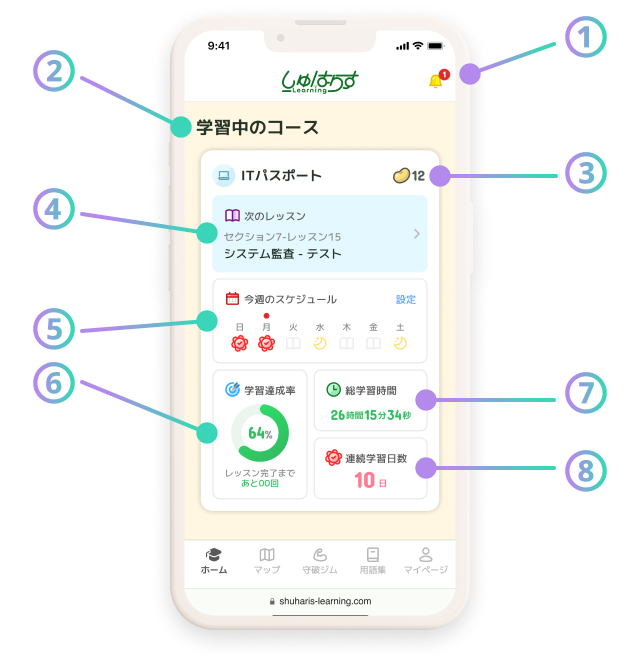
ホーム画面には次の機能を搭載しています。
①お知らせアイコン
マイページにある「お知らせ」ページに直接ジャンプできるボタンです。
しゅはりすラーニング からあなたへ、おすすめの使い方や新機能搭載のお知らせ情報などが届きます。
メッセージが届くとバッジでお知らせをします。
②学習中のコース
あなたの学習中のコースが表示されています。
※現在公開中のコースは『ITパスポート』コースのみです。
③モヤ豆アイコン
学習中のコースで貯まったモヤ豆の総数が表示されています。
モヤ豆は、「テストレッスン」で不正解した問題、または、正解したけどご自身で「モヤっと」ボタンを選択した問題に付与されるアイテムです。
モヤ豆は、「守破ジム」のいずれかのモードで問題に再挑戦することで、数を減らすことができます。
④次のレッスン
あなたがトライするべきレッスン名が表示されています。
水色のエリアをタップすると、マップの該当レッスンへジャンプします。
前回挑戦したレッスンを最後まで完了した場合はその次のレッスン名が、中断していた場合はそのレッスン名が表示されます。
⑤今週のスケジュール
「設定」をタップすると、あなたの学習日を設定することができます。
最初は全ての曜日にチェックがついているので、学習をお休みする曜日がある場合はタップしてチェックを解除してください。
チェックがついている曜日に学習を行うと、花丸アイコンが表示され、⑧の連続学習日数が継続してカウントされます。
設定したスケジュールは、マイページの「学習スケジュール」と連動しており、あなたの学習モチベーションの維持をサポートします。
※表示されるアイコンについては、マイページにある学習スケジュール下に詳しく記載しております。
⑥学習達成率
マップ上にあるレッスンの達成状況を1目で確認できるゲージです。
⑦総学習時間
あなたの学習した時間が記録されます。
※ホーム画面、マイページ以外で学習した時間がカウントされます。
⑧連続学習日数
あなたが⑤で設定したスケジュール通りに学習を進めると、日数の記録が伸びていきます。
連続学習日数を増やして、モチベーションをアップさせましょう!
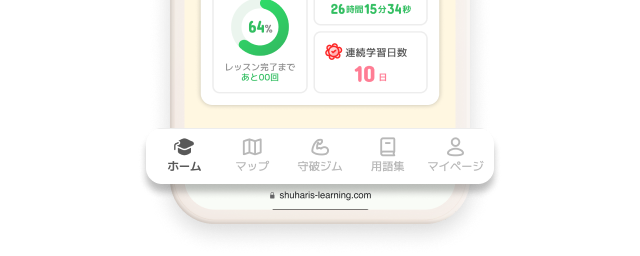
メニューは画面下部に固定表示されています。
各メニューの内容は次のとおりです。
・ホーム
あなたの学習状況がまとめられたページです。
・マップ
学習のメインとなるレッスンにアクセスできるページです。
・守破ジム
マップの「テストレッスン」で「モヤ豆」が付与された問題(あなたの苦手な問題)が集約されたページです。
・用語集
レッスン順や五十音順で並び替えができる図解入りの用語集ページです。
・マイページ
学習スケジュール機能、お知らせ機能、各種設定機能を管理できるページです。
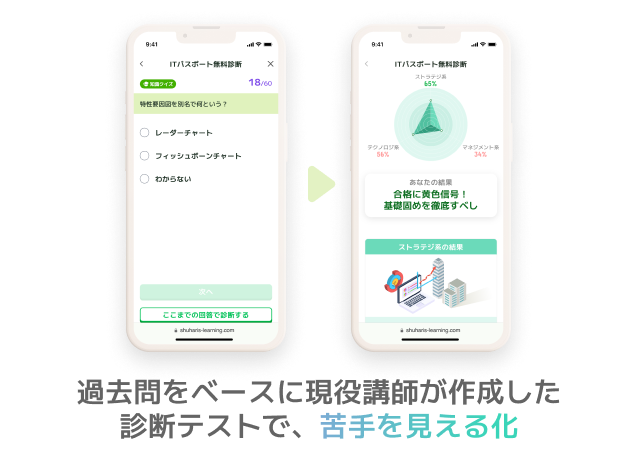
7問のプロファイリング質問と60問の知識クイズであなたの学習現在地を診断します。
マップとは、学習のメインとなるレッスンが地図上に表示されたページです。
地図上にあるボタンをタップするとボタン上に しゅはりす が移動し、画面上部にレッスンタイトルと開始ボタンが表示されます。
画面右上にあるスピーカーアイコンで、音声のON/OFFを切り替えることができます。
チャットレッスンで読み上げ機能をご利用いただく場合は、音声をONに設定してください。
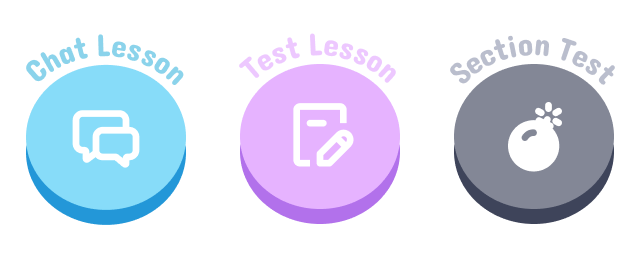
マップのレッスンには次の3つの種類があります。
・青いボタン:「チャットレッスン」
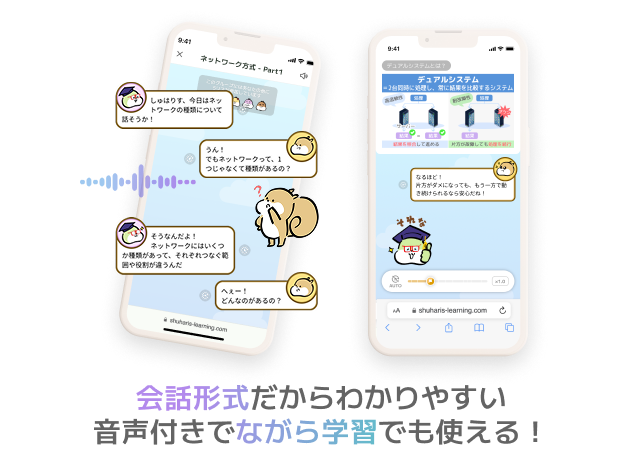
チャット風レイアウトの教科書で学ぶレッスンです。
・紫のボタン:「テストレッスン」
チャットレッスンに紐づいた過去問に挑戦するレッスンです。
・黒いボタン:「セクションテスト」
16あるセクションの内容の過去問を集めたレッスンです。
チャットレッスンでは、しゅはりす と じむりす のチャット形式の会話でITパスポート試験の出題内容について学ぶことができます。
【操作方法】
1. チャットの内容を表示する方法
・AUTOモードの場合
AUTOモードとは、チャットの内容を自動再生する機能です。
画面左下にあるAUTOと書かれたアイコンをタップし、ONにすると自動再生がスタートします。
アイコンをもう一度タップするとOFFに切り替わります。
再生速度を変更する場合は、画面右下にある倍速ボタンをタップしてください。
タップを繰り返すと、0.8倍〜2.0倍まで6段階から再生速度を選択することができます。
・手動モードの場合(AUTOモードOFF)
まずは画面をタップしてください。最初の吹き出しやスタンプが表示されます。
次の内容を見るには画面をタップすると次の吹き出し、スタンプ、図解が表示されます。
2. 読み上げ機能をONにする方法
画面右上に表示されるスピーカーアイコンをタップすることで、音声のON/OFFを切り替えられます。
3. 図解を点滅させる方法
チャットレッスンでは内容に応じて図解が画面上部に固定表示されます。
図解が表示されている最中に表示される吹き出しの青字下線テキストをタップすると、テキストの内容に対応する図解のエリアが点滅表示されます。
AUTOモードをONにしている場合は、点滅も自動で再生されます。
4. 用語まとめの使い方
レッスンの最後に、そのレッスンで習った用語の一覧と短縮版の用語解説が「用語まとめ」として表示されます。
青字下線テキストで表示されている用語名は、タップすると、用語が解説されているチャットへジャンプすることができます。
また、用語名の先頭に赤い炎のアイコンが付いている用語は「コレ出る!」用語といい、試験でよく出題される用語です。
青い炎は「新出用語」で、シラバス改訂により最近出題対象となった用語です。
どちらも覚えておくべき用語なので、覚えられなかった用語は、用語の右端にある栞アイコンをタップし、用語集へ保存しあとで復習しましょう!
5. 図解サムネイルの使い方
チャットレッスンの画面をスワイプして遡ると、画面上部に図解のサムネイルが表示されます。
サムネイルをタップすると、図解が解説されているチャットへジャンプすることができます。
6. スライダーの使い方
画面下部に固定表示されている旗のアイコンのつまみは、現在表示しているチャット画面の位置と連動しています。
つまみを左右にスライドさせることで、チャット画面を学習・復習したい箇所へ自由にスクロールすることができます。
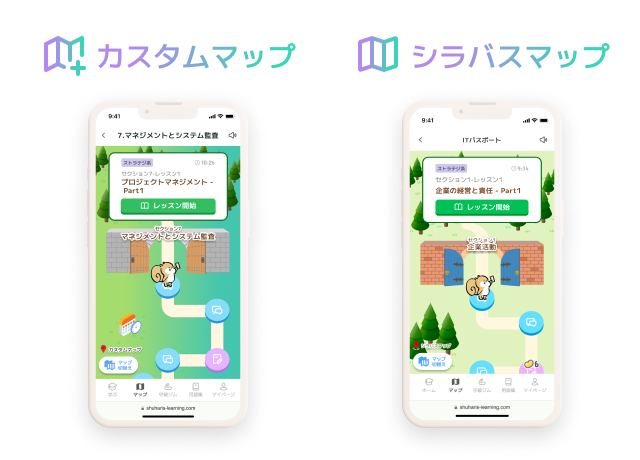
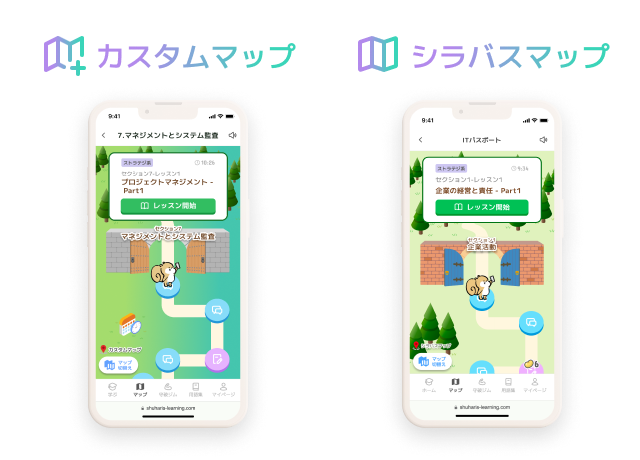
マップ画面では、画面左下にある「マップ切り替え」ボタンをタップすることで、次の2種類のマップを切り替えて表示することができます。
(※診断テストを受けていない場合は「マップ追加」ボタンが表示され、タップすると診断テストを受けた後にカスタムマップが作成されます。)
・シラバスマップ
ITパスポート試験の主催団体であるIPAが発行している、公式シラバスの順番にセクションが並んだマップです。
ストラテジ系・マネジメント系・テクノロジ系の3つのカテゴリを、最初から順番通りに学びたい方におすすめです。
・カスタムマップ
診断テストの結果に応じて作成される、あなただけの専用マップです。
あなたのテスト結果と、7年分の過去問データを基に、苦手な分野と出題率を総合的に分析してセクションを並び替えています。
知らない知識や出題率の高い知識から優先的に身につけ、効率よくスピード合格を目指す方におすすめです。
テストレッスンは、1〜3個のチャットレッスンに対して1つ設定されているレッスンで、チャットレッスンの内容に紐づいた10問前後の過去問に挑戦することができます。
【操作方法】
1. 問題を解く
・通常の場合
問題文を読み、答えと思う選択肢のボタンをタップしてください。
選択されたボタンは緑色に変わり、「回答する」ボタンがアクティブな状態になります。
「回答する」ボタンを押すまでは、選択肢を何度でも変えることができます。
答えが決まったら「回答する」ボタンをタップしてください。
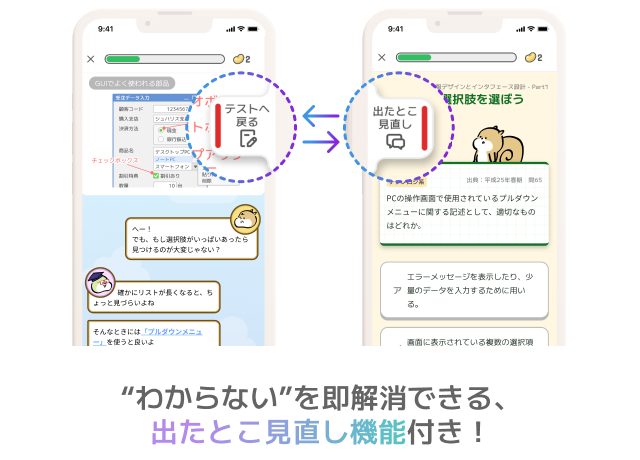
・出たとこ見直し機能を使う場合
基本的には上記の「通常の場合」と同様です。
問題が解けない場合は、画面左から出ている「出たとこ見直し」ボタンをタップしてみましょう。
この問題に関連するチャットでの解説をワンタップで表示することができます。
内容を思い出したら、「テストへ戻る」ボタンをタップし、問題に再トライしてください。
闇雲に解き進めるよりも、グッと問題への理解が深まります!
2. 解説を読む
問題の解説をすぐに確認することができます。
チャットレッスンで使用した図解も挿入されているのでわかりやすく、さらに、よく出る用語の選択肢には「これ出る!」アイコンが表示されるので、要点を効率よく確認することができます。
3. ボタンを選択する
・正解した場合
正解した問題の場合、解説画面の最下部に2種類のボタンが表示されています。
内容も理解できていて迷いなく解けた問題は「スッキリ」ボタンを選択してください。
「出たとこ見直し」機能を使って解いたり、たまたま正解してしまったけど理解が浅い問題の場合は「モヤっと」ボタンを選択しましょう!この問題にモヤ豆が付与されます。
いずれかのボタンをタップすると、次の問題に進みます。
・不正解した場合
不正解した問題の場合、解説画面の最下部に「次へ」ボタンが表示されています。
ボタンをタップすると、この問題にモヤ豆が付与され、次の問題に進みます。
4. 成績を確認する
最後の問題が終わったら、レッスン時間と、GETしたモヤ豆の数が成績画面に表示されます。
モヤ豆問題は「守破ジム」にストックされているので、「ブートキャンプ」モードなどを利用してどんどん数を減らしていきましょう!
レッスンや用語集に表示される炎のアイコンは、頻出用語と新出用語を表すマークで2種類あります。
【機能】
・コレ出る!アイコン
各用語についている赤い炎のアイコンです。
試験によく出る用語を、現役講師監修のもと厳選して表示しています。
・新出用語アイコン
各用語についている青い炎のアイコンです。
シラバス改訂により最近出題対象となった用語を表示しています。
「テストレッスン」に挑戦すると、そのテストレッスンの紫色のボタンの上に、豆のアイコンか「CLEAR!」の文字が表示されます。
豆のアイコンは「モヤ豆」といい、テストレッスンで間違った問題、または、正解しても理解が浅い問題に付与されるアイテムです。
モヤ豆の横には、そのテストレッスンでのモヤ豆の数が表示されており、数が大きいほど苦手な内容であるということがマップ上で一目でわかります。
モヤ豆問題は「守破ジム」にストックされているので、「ブートキャンプ」モードなどを利用してどんどん数を減らしていきましょう!
セクションテストは、全16あるセクションの最後に設置された過去問テストです。
テストレッスンとは異なり、制限時間付きで、より本番に近い形でトライすることができます。
【操作方法】
1. テストを開始する
他の2つのレッスンと違いセクションテストでは、マップの黒いボタンをタップすると、「テスト」と「成績」のボタンが表示されます。
テストに挑戦する場合は「テスト」ボタンをタップしましょう!テストが開始されます。
2. 問題を解く
セクションテストでは、制限時間内に一気に問題を解いていきます。
迷った問題は、選択肢ボタンの下にある「見直す問題」にチェックを入れておきましょう。
解答した内容や見直す問題にチェックを入れた内容は、画面上部に固定表示されている問題リストに表示されます。
問題リストは横スクロールで確認することができ、問題番号をタップすると、ダイレクトにその問題へジャンプすることができます。
制限時間内であれば見直しできるので、計算問題を飛ばして後で一気に解くというような本番を意識した解き方にも慣れておきましょう!
3. 採点結果を見る
試験が終了すると、採点結果が表示されます。
全問解説付きなので、「解答と解説」のリストからご確認ください。
不正解した問題や、「見直す問題」にチェックを入れた問題だけを絞り込むこともできるので、試験直前の見直しにも役立ちます。
成績は、マップの黒いボタンをタップしたら表示される「成績」ボタンからいつでも見返すことができます。
過去の履歴も残るので、どんどん挑戦して自己記録を更新していきましょう!
過去問フルとは過去7年分の過去問を本番同様の100問120分の制限時間で挑戦できる模試機能です。
1. 年度を選択する
マップの右下に固定表示されている緑色の「過去問フル」のボタンか、守破ジムにある「過去問フルにトライ」という緑色のボタンから過去問フルの画面にアクセスいただけます。
テストタブの画面が表示されているので、トライしたい出題年度のボタンをタップし、「過去問フルをスタート」ボタンをタップすると試験が開始されます。
2. 問題を解く
過去問フルでは、制限時間内に一気に問題を解いていきます。
迷った問題は、選択肢ボタンの下にある「見直す問題」にチェックを入れておきましょう。
解答した内容や見直す問題にチェックを入れた内容は、画面上部に固定表示されている問題リストに表示されます。
問題リストは横スクロールで確認することができ、問題番号をタップすると、ダイレクトにその問題へジャンプすることができます。
制限時間内であれば見直しできるので、計算問題を飛ばして後で一気に解くというような本番を意識した解き方にも慣れておきましょう!
3. 採点結果を見る
試験が終了すると、採点結果が表示されます。
全問解説付きなので、「解答と解説」のリストからご確認ください。
不正解した問題や、「見直す問題」にチェックを入れた問題だけを絞り込むこともできるので、試験直前の見直しにも役立ちます。
成績は、過去問フル画面でタブを「成績」に切り替えることで、いつでも見返すことができます。
過去の履歴も残るので、どんどん挑戦して自己記録を更新していきましょう!
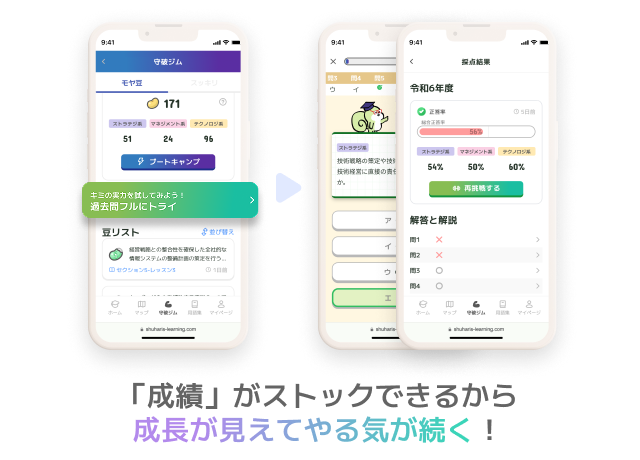
守破ジムには、テストレッスンで間違えた問題や、正解したけどまだ“モヤっと”理解できていない問題がリスト化されています。
【機能】
・ブートキャンプモード
「ブートキャンプ」ボタンをタップすると、あなたの苦手問題がランダム順に出題されます。
・1問挑戦モード
「豆リスト」の問題をタップすることで、1問ずつ問題挑戦することができます。
・過去問フル
過去7年分の過去問を本番同様の100問120分の制限時間で挑戦できる模試機能です。
・モヤ豆ステータス
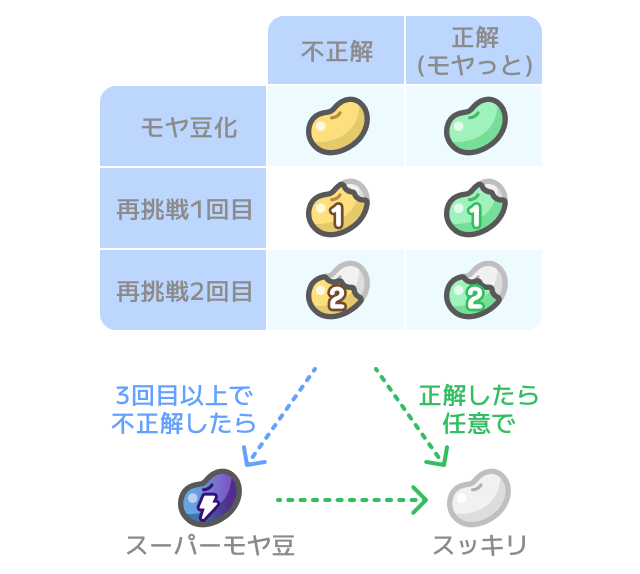
問題に挑戦した結果や回数によってモヤ豆が変化していきます。
スッキリを目指して頑張りましょう!
スッキリになったモヤ豆は、「スッキリ」タブのリストからいつでも復活させることも可能です。
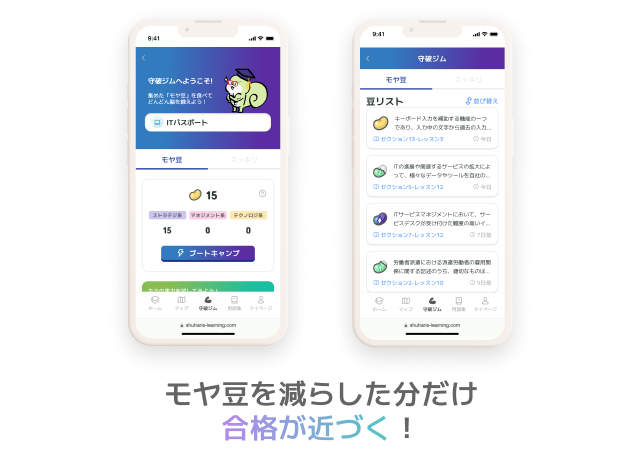
モヤ豆は、その問題に正解したら緑色に、不正解したら黄色に変化します。
豆の中の数字は守破ジムでその問題に挑戦した回数を表しています。
3回挑戦しても正解できなかった場合は特に苦手な問題として、「スーパーモヤ豆」に進化するので重点的に挑戦してみましょう。
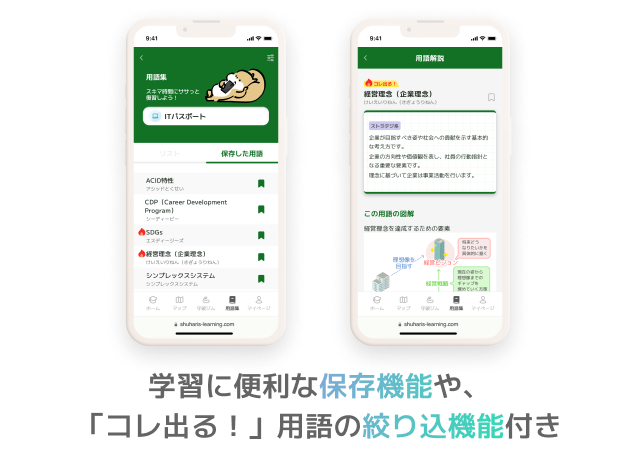
約1,500語以上収録の図解付き用語集です。
用語に付いた「コレ出る!」アイコンが、最短合格をサポートします。
【機能】
・コレ出る!アイコン
各用語についている赤い炎のアイコンです。
試験によく出る用語を、現役講師監修のもと厳選して表示しています。
・新出用語アイコン
各用語についている青い炎のアイコンです。
シラバス改訂により最近出題対象となった用語を表示しています。
【操作方法】
1. 用語を探す
画面右上に表示されている🔍メニューアイコンをタップすると、絞り込み・並べ替えのメニューが表示されます。
コレ出る&新出用語のみを表示する機能は、試験直前に役立ちます!
2. 用語を保存する
リスト表示されている各用語の右側、または、用語解説画面の右上に表示されている栞アイコンをタップすると用語を保存することができます。
3. 保存した用語を確認する
保存した用語は、「保存した用語」タブから確認することができます。
チャットレッスンの用語まとめから保存した用語もこのページに保存されています。
1ヶ月返金保証について
はい。通常プラン(単月プラン・3ヶ月プラン)をご利用の方であれば、どなたでも適用可能です。
ご購入日から1ヶ月以内に、指定の返金申請フォームから申請いただくだけで、複雑な条件なしに返金をお受けいたします。
いいえ、お一人様(1アカウント)につき1回限りのご利用となります。
ご購入いただいた日時の「ちょうど1ヶ月後」の同時刻までとなります。
(例)
ご購入日時: 3月10日 09:30
申請期限: 4月10日 09:30 まで
ご自身の購入日時は、以下の手順でご確認いただけます。
【マイページ】>【設定】>【購入情報】>【購入履歴/サブスクリプション】
指定の申請フォームからのみ受け付けております。
手順は以下の通りです。
【返金申請の手順】
①【マイページ】>【設定】>【購入情報】>【1ヶ月返金保証を申請する】を選択し、申請ページへ移動する。
② 申請ページにて「登録メールアドレス」「返金理由」を入力して送信。
③ 完了後、ご登録アドレス宛に「返金申請完了のお知らせ」が届きます。
④ 事務局にてデータ照合後、不備がなければ「返金お手続き完了のお知らせ」をお送りします。
【ご注意事項】
返金後も学習データは保持されます。
再購入いただければ続きから再開可能です。
ただし、アカウント自体の「退会処理」をされた場合は、すべての学習データが削除されますのでご注意ください。
申請から返金の反映まで、概ね10日前後のお時間をいただいております。
・事務局の対応: 申請受付後、3営業日以内に手続きを行います。
・カード会社の処理: 手続き完了後、反映まで5〜7日程度かかります。
※営業日とは土日祝日を除く平日を指します。
大型連休や年末年始は通常よりお時間をいただく場合がございます。
